

Untuk menciptakan Disk USB bootable untuk Windows 10, pertama-tama Anda harus memastikan bahwa USB atau DVD drive Anda gunakan sebagai media bootable bersih tanpa data penting. Karena proses ini akan memformat drive sepenuhnya dan jika ada data penting, mungkin akan hilang. Jadi, pastikan bahwa drive kosong tanpa data apapun. Juga, drive Anda harus memiliki minimal kapasitas 4GB. Sekarang, Anda dapat mulai membuat bootable media untuk Windows 10 dengan mengikuti langkah-langkah berikut:
Langkah 1: Download Media Tool Creation
Awalnya , Windows 10 Alat Pembuatan Media .
- Download Tool 32 - bit
- Download Tool 64 - bit
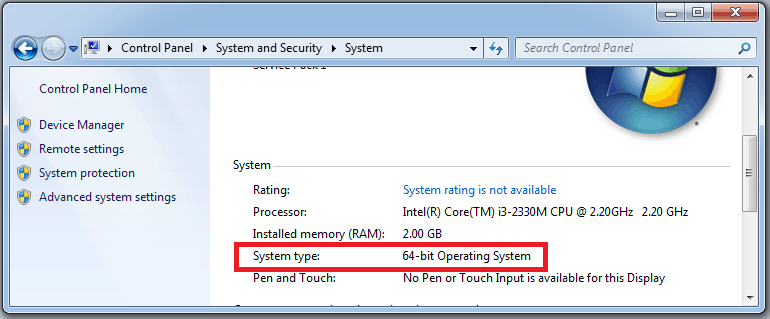
Untuk mengetahui jenis Windows yang Anda berjalan pada sistem Anda :
Go to Start>>Control Panel>>System and Security
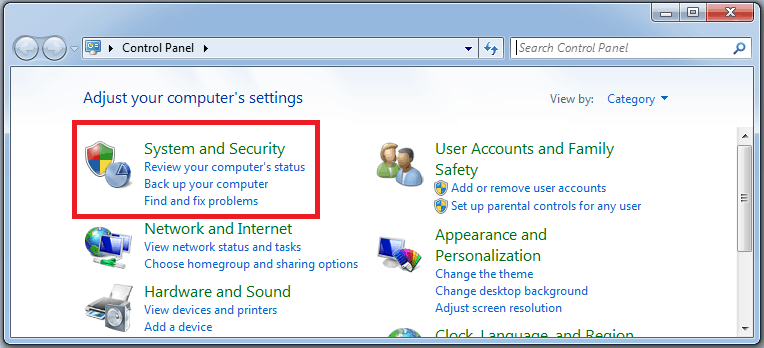
- Setelah itu pergi ke System.

- Sekarang , klik pada System. Anda akan mendapatkan informasi dasar tentang komputer Anda di mana Anda dapat menemukan Jenis Sistem seperti berikut:
Langkah 2 : Jalankan Aplikasi
Setelah penciptaan alat Media diinstal pada perangkat Anda , meluncurkan aplikasi . Windows 10 menampilkan pengaturan pada layar di mana Anda akan diminta " Apa yang Anda ingin lakukan ? " Sekarang , pilih Membuat media instalasi untuk PC lain , dan kemudian , klik Berikutnya .

Langkah 3: Pilih Bahasa, Edisi & Arsitektur
- Pada layar berikutnya, Anda perlu memilih bahasa pilihan Anda dan Arsitektur (seperti yang ditunjukkan dalam Langkah sebelumnya 1).
- Pilih edisi berdasarkan edisi berjalan saat Windows Operating System.
- Jika Anda sedang menjalankan Windows 7 Starter, Windows 7 Home Basic,
Windows 7 Home Premium, Windows 8, Windows 8.1, Windows 8.1 dengan Bing.
Pilih Windows 10 Pro Edition
- Jika Anda sedang menjalankan Windows 7 Professional, Windows 7 Ultimate,
Windows 8 Pro, Windows 8.1 Pro, Windows 8 Professional, Windows 8.1
Professional dengan Media Centre.
Pilih Windows 10
Home Single Language Edition
Home Single Language Edition
- Jika Anda sedang menjalankan Windows 8 Satu Bahasa, Windows 8.1 TunggalBahasa, atau Windows 8 Satu Bahasa dengan Bing.
Pilih Windows 10 Rumah Cina Edition.
- Jika Anda sedang menjalankan Windows 8 Bahasa Cina Edition, Windows 8.1
Bahasa Edition Cina, atau Windows 8 Bahasa Edition Cina dengan Bing.
Periksa edisi pekerjaan Anda saat ini dan Klik Next.

- On the next screen, you need to choose the type of media which is used to boot Windows 10.
- Select USB flash drive and Click on Next.
- If you want to create a bootable Windows 10 USB DVD, select ISO file. You can free download Windows 10 ISO file for both 32 and 64-bit.


- Media Creation Tool will then create the bootable setup media for Windows 10 using USB drive.
- Now, you will get a new window that displays three options:
- Keep Personal Files and apps
- Keep Personal files only
- Nothing
- Select Nothing and Click on Next.

- As you are creating installation media using a USB, your PC will then restart and starts Windows 10 installation process.
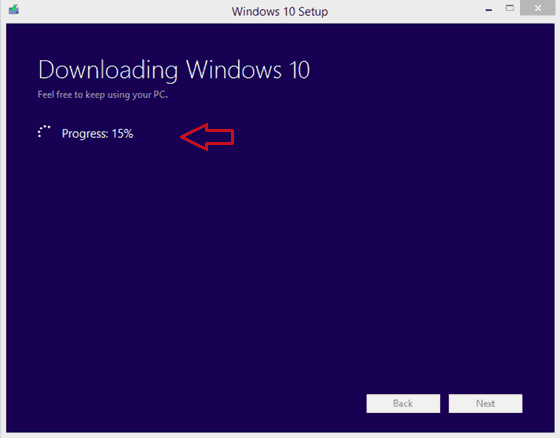
Now, Just follow the on-screen instructions and this is the process of creating bootable USB disk for Windows 10. You can also clean install windows 10 on your PC or Laptop using a USB or DVD drive. Follow the simple steps in order to create bootable USB disk for Windows 10. Hope this tutorial guides you in the best way to create a bootable media for your Windows 10.Note: After your device has restarted, if you see a message that says “Install Windows” instead of installation progress for your PC, you’ll need to disconnect the USB and then restart your PC again.
